
Español (México)
Guía de configuración
Conecta ChatGPT a RIRLift
Esta guía conecta ChatGPT con tu entrenamiento en RIRLift. Vas a activar el modo desarrollador, agregar RIRLift como conector personalizado y luego emparejarlo con tu teléfono usando un código de un solo uso. Se configura una sola vez y toma alrededor de un minuto.
Esto lo haces desde una computadora — los conectores personalizados no se pueden agregar en la app móvil de ChatGPT. Ten tu teléfono a la mano: ahí aparece el código de emparejamiento.
Antes de empezar
- Necesitas RIRLift Pro. En la app, abre Pregúntale a tu IA → Conecta tu IA.
- Toca Conectar tu IA en la app para obtener tu código de emparejamiento y la dirección del conector. Deja esa pantalla abierta — espera la conexión y cambia a "Conectado a tu IA" por sí sola.
Activa el modo desarrollador en ChatGPT
En tu computadora, abre chatgpt.com en un navegador e inicia sesión.
Abre Configuración, ve a Plugins y baja hasta el final de la lista — haz clic en Modo desarrollador.
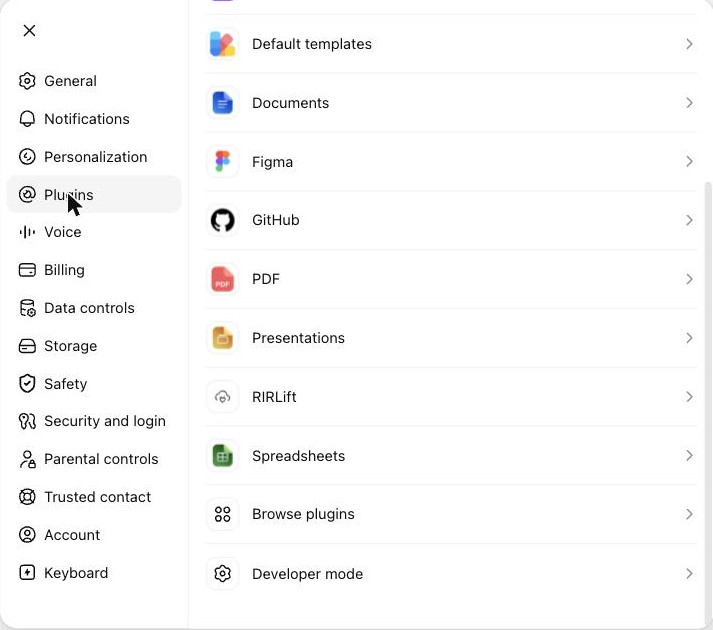
En la configuración de ChatGPT, abre Plugins — el Modo desarrollador está al final de la lista. Los nombres cambian entre planes — en algunas cuentas esta sección se llama Conectores o Aplicaciones y conectores, y puede que un administrador del espacio de trabajo tenga que permitir primero el modo desarrollador.
Activa el interruptor de Modo desarrollador (ChatGPT lo tiene en Seguridad e inicio de sesión). La etiqueta de "Riesgo elevado" es la advertencia estándar de ChatGPT para cualquier conector personalizado.
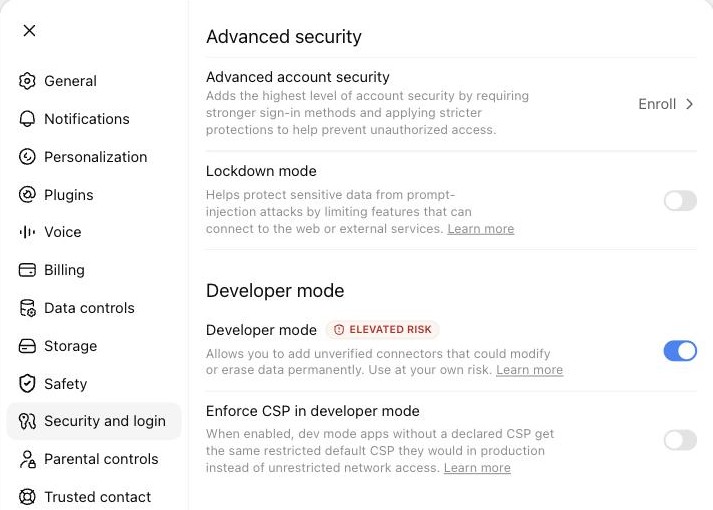
Activa el interruptor de Modo desarrollador en Seguridad e inicio de sesión.
Agrega el conector de RIRLift
De vuelta en Plugins, elige Explorar plugins (Browse plugins), haz clic en el botón + y llena el formulario Nuevo plugin (New Plugin):
- Nombre: RIRLift
- Conexión (URL del servidor):
https://mcp.rirlift.com/mcp - Autenticación: OAuth (la opción predeterminada)
Confirma que confías en el proveedor y luego haz clic en Crear.
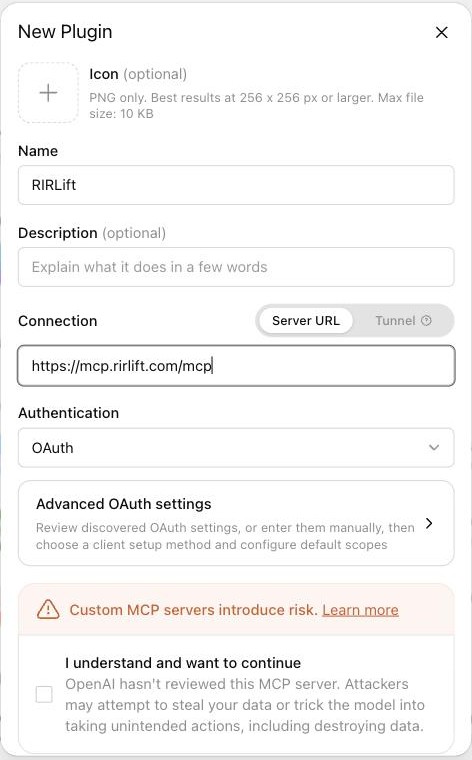
Llena el formulario Nuevo plugin con la URL del servidor de RIRLift y luego haz clic en Crear.
Empárejalo con tu teléfono
ChatGPT abre una página de RIRLift y te pide autorizar la conexión. Cuando te pida un código, ingresa el código de emparejamiento de 8 dígitos que muestra tu app y confirma.
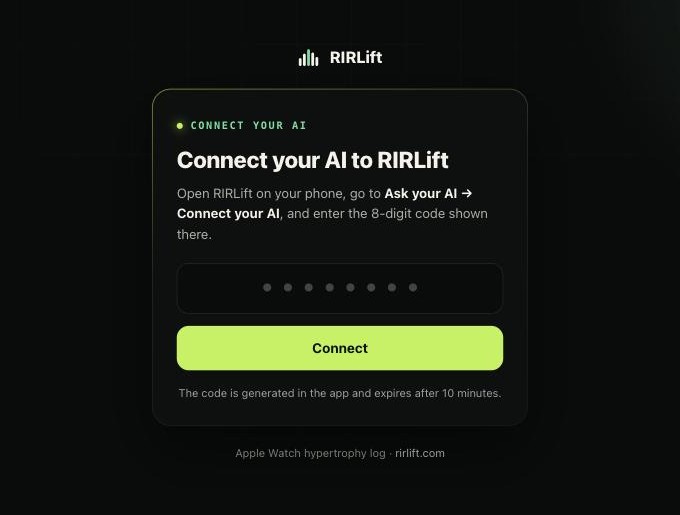
Ingresa el código de emparejamiento de 8 dígitos de la app RIRLift. Listo. Tu teléfono cambia a Conectado a tu IA por sí solo, y ChatGPT ya puede leer tu entrenamiento.
Pregúntale a ChatGPT sobre tu entrenamiento
Inicia un chat nuevo y activa el conector de RIRLift para ese chat (haz clic en el + cerca del cuadro de mensaje, elige Más / Modo desarrollador y activa RIRLift), y luego pregunta algo como:
Revisa mi entrenamiento en RIRLift y dime qué cambiar.
Si le pides a ChatGPT que te arme un programa, este regresa a RIRLift en Pregúntale a tu IA para que lo revises e importes — nada cambia en tu app hasta que tú lo apruebas.
Si algo sale mal
- El código expiró. Los códigos duran poco. Toca Obtener un código nuevo en la app e ingresa el nuevo.
- ChatGPT no puede conectarse al conector. Revisa que la dirección sea
exactamente
https://mcp.rirlift.com/mcp, sin espacios al final. - Quieres dejar de compartir. Abre Conecta tu IA en la app y toca Desconectar. ChatGPT pierde el acceso y RIRLift borra los datos que subió.
¿Usas Claude en su lugar? Conecta Claude a RIRLift.