
Italiano
Guida alla configurazione
Collega ChatGPT a RIRLift
Questa guida collega ChatGPT ai tuoi allenamenti RIRLift. Attiverai la modalità sviluppatore, aggiungerai RIRLift come connettore personalizzato, poi lo abbinerai al telefono con un codice usa e getta. È una configurazione da fare una volta sola e richiede circa un minuto.
Lo fai da un computer — i connettori personalizzati non si possono aggiungere nell'app mobile di ChatGPT. Tieni il telefono a portata di mano: è lì che compare il codice di abbinamento.
Prima di iniziare
- Ti serve RIRLift Pro. Nell'app, apri Chiedi alla tua AI → Collega la tua AI.
- Tocca Collega la tua AI nell'app per ottenere il codice di abbinamento e l'indirizzo del connettore. Lascia aperta quella schermata — resta in attesa della connessione e passa da sola a "Connesso".
Attiva la modalità sviluppatore in ChatGPT
Sul computer, apri chatgpt.com in un browser e accedi.
Apri le Impostazioni, vai su Plugin e scorri fino in fondo all'elenco — fai clic su Modalità sviluppatore (Developer mode).
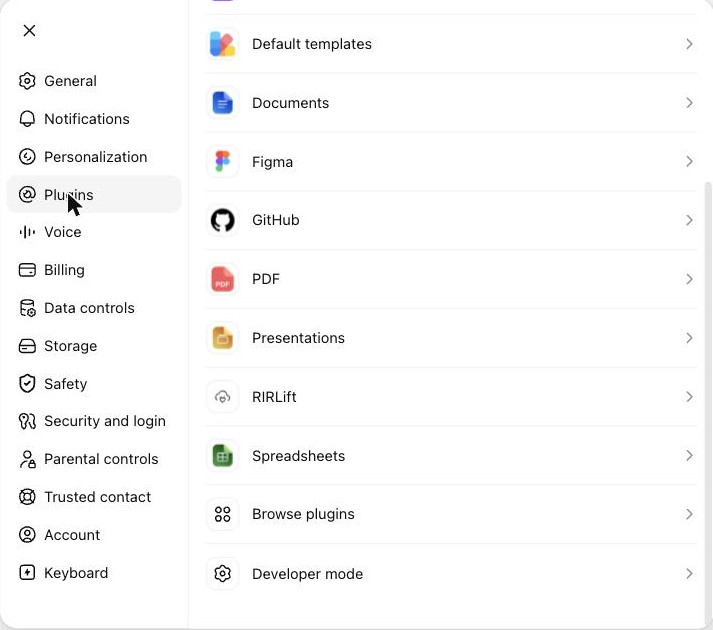
Nelle Impostazioni di ChatGPT, apri Plugin — Modalità sviluppatore è in fondo all'elenco. I nomi cambiano da un piano all'altro — su alcuni account questa sezione si chiama Connettori o App e connettori, e un amministratore del workspace potrebbe dover prima consentire la modalità sviluppatore.
Attiva l'interruttore Modalità sviluppatore (ChatGPT lo tiene sotto Sicurezza e accesso, "Security and login"). L'etichetta "Elevated risk" (rischio elevato) è l'avviso standard di ChatGPT per qualsiasi connettore personalizzato.
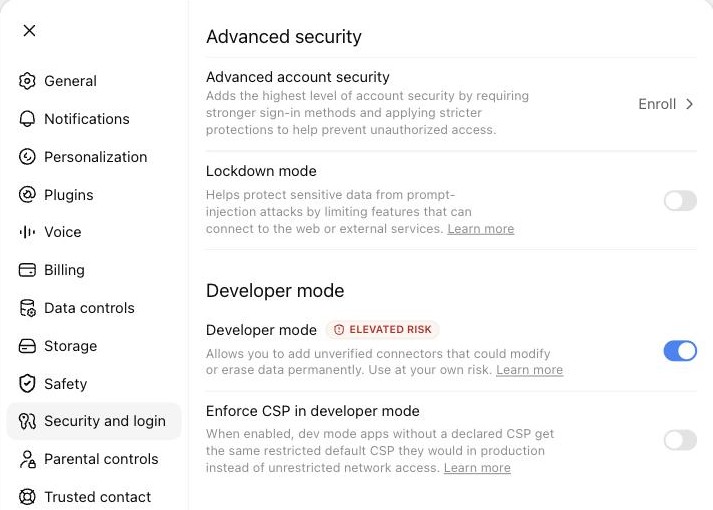
Attiva l'interruttore Modalità sviluppatore sotto Sicurezza e accesso.
Aggiungi il connettore RIRLift
Torna in Plugin, scegli Esplora plugin (Browse plugins), fai clic sul pulsante + e compila il modulo Nuovo plugin (New Plugin):
- Nome: RIRLift
- Connessione (Server URL):
https://mcp.rirlift.com/mcp - Autenticazione: OAuth (il valore predefinito)
Conferma di fidarti del provider, poi fai clic su Crea.
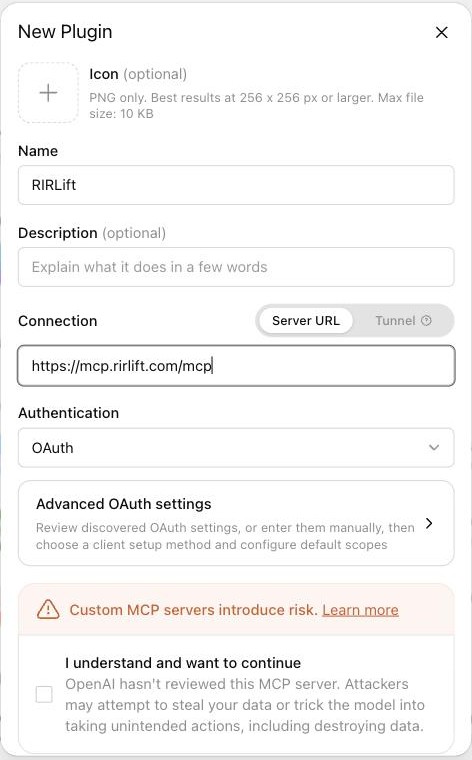
Compila il modulo Nuovo plugin con l'URL del server RIRLift, poi fai clic su Crea.
Abbinalo al telefono
ChatGPT apre una pagina RIRLift e ti chiede di autorizzare la connessione. Quando ti chiede un codice, inserisci il codice di abbinamento a 8 cifre che l'app ti sta mostrando, poi conferma.
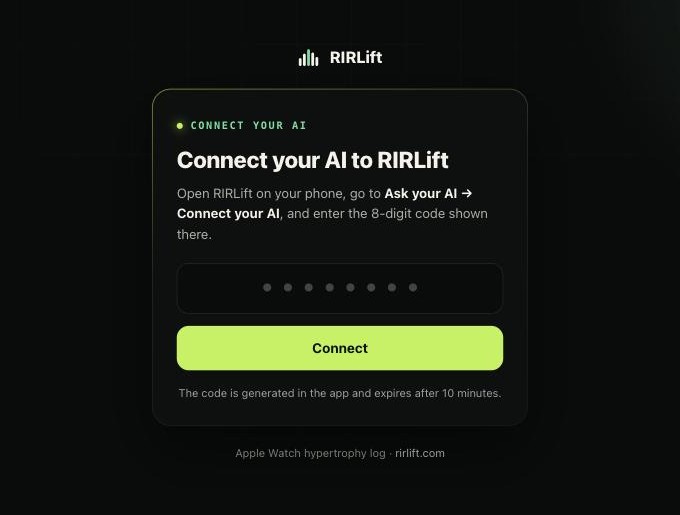
Inserisci il codice di abbinamento a 8 cifre dall'app RIRLift. Fatto. Il telefono passa da solo a Connesso alla tua AI, e ora ChatGPT può leggere i tuoi allenamenti.
Chiedi a ChatGPT dei tuoi allenamenti
Avvia una nuova chat e attiva il connettore RIRLift per quella conversazione (fai clic sul + vicino al campo del messaggio, scegli Altro / Modalità sviluppatore e attiva RIRLift), poi chiedi qualcosa come:
Guarda i miei allenamenti RIRLift e dimmi cosa cambiare.
Se chiedi a ChatGPT di crearti un programma, questo torna in RIRLift sotto Chiedi alla tua AI, pronto perché tu lo riveda e lo importi — nell'app non cambia nulla finché non lo approvi tu.
Se qualcosa va storto
- Il codice è scaduto. I codici durano poco. Tocca Richiedi un nuovo codice nell'app e inserisci quello aggiornato.
- ChatGPT non riesce a raggiungere il connettore. Ricontrolla che l'indirizzo
sia esattamente
https://mcp.rirlift.com/mcp, senza spazi finali. - Vuoi smettere di condividere. Apri Collega la tua AI nell'app e tocca Disconnetti. ChatGPT perde l'accesso e RIRLift cancella i dati che aveva caricato.
Usi Claude invece? Collega Claude a RIRLift.