
Eesti
Seadistusjuhend
Ühenda ChatGPT RIRLiftiga
See juhend ühendab ChatGPT sinu RIRLifti treeningutega. Lülitad sisse arendajarežiimi, lisad RIRLifti kohandatud konnektorina ja seod selle siis ühekordse koodiga oma telefoniga. See on ühekordne seadistus ja võtab umbes minuti.
Seda teed arvutist — kohandatud konnektoreid ei saa ChatGPT mobiilirakenduses lisada. Hoia telefon käepärast: see näitab sidumiskoodi.
Enne alustamist
- Sul on vaja RIRLift Pro-d. Ava rakenduses Küsi oma AI-lt → Ühenda oma AI.
- Puuduta rakenduses Ühenda oma AI, et saada sidumiskood ja konnektori aadress. Jäta see ekraan avatuks — see ootab ühendust ja läheb ise olekusse „Ühendatud“.
Lülita ChatGPT-s sisse arendajarežiim
Ava arvutis brauseris chatgpt.com ja logi sisse.
Ava Settings, mine Plugins juurde ja keri nimekirja lõppu — klõpsa Developer mode.
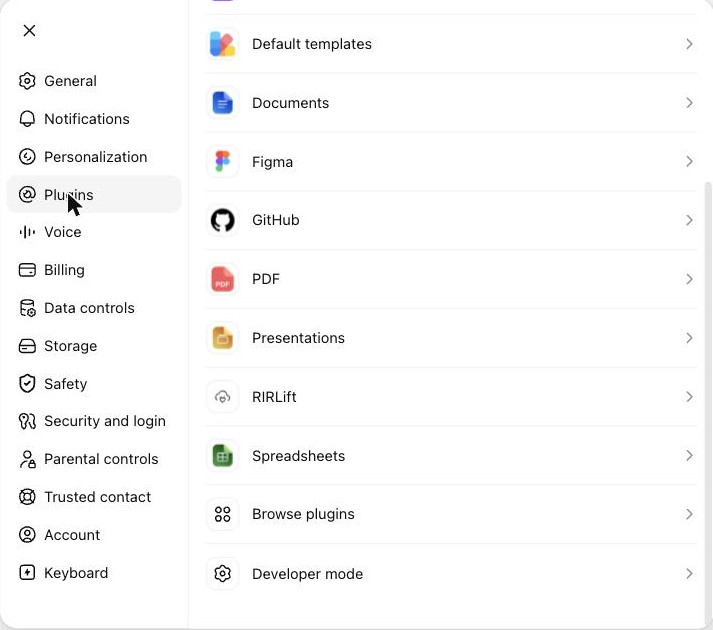
Ava ChatGPT seadetes Plugins — Developer mode on nimekirja lõpus. Nimed erinevad plaaniti — mõnel kontol kannab see jaotis nime Connectors või Apps & Connectors ja tööruumi administraator võib pidada arendajarežiimi esmalt lubama.
Lülita sisse lüliti Developer mode (ChatGPT hoiab seda jaotises Security and login). Silt „Elevated risk“ on ChatGPT tavapärane hoiatus iga kohandatud konnektori kohta.
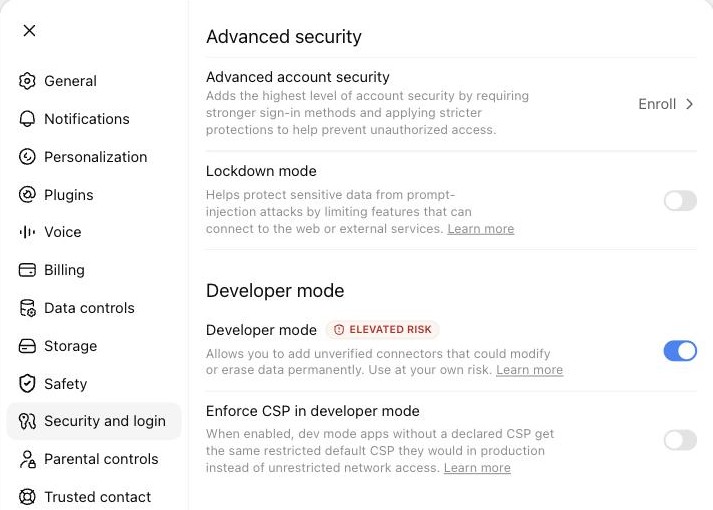
Lülita Security and login all sisse Developer mode'i lüliti.
Lisa RIRLifti konnektor
Vali Plugins juurde naastes Browse plugins, klõpsa nuppu + ja täida vorm New Plugin:
- Name: RIRLift
- Connection (Server URL):
https://mcp.rirlift.com/mcp - Authentication: OAuth (vaikimisi)
Kinnita, et usaldad pakkujat, ja klõpsa Create.
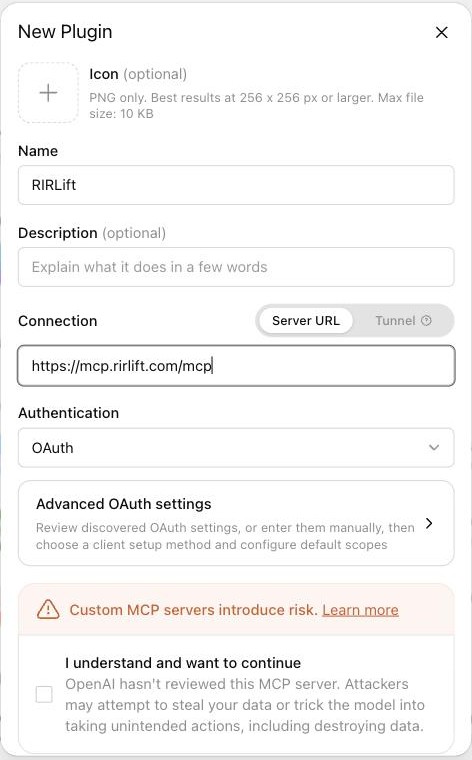
Täida vorm New Plugin RIRLifti serveri aadressiga ja klõpsa Create.
Seo see oma telefoniga
ChatGPT avab RIRLifti lehe ja palub ühenduse lubada. Kui ta küsib koodi, sisesta 8-kohaline sidumiskood, mida sinu rakendus näitab, ja kinnita.
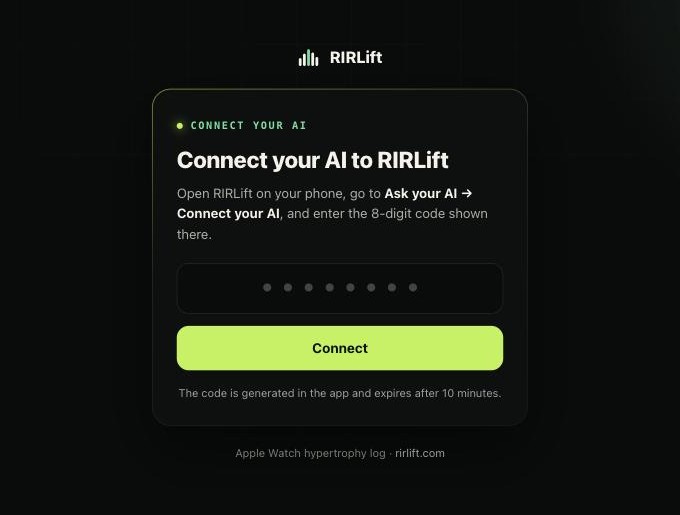
Sisesta RIRLifti rakenduse 8-kohaline sidumiskood. Ongi kõik. Sinu telefon läheb ise olekusse Ühendatud ja ChatGPT saab nüüd sinu treeninguid lugeda.
Küsi ChatGPT-lt oma treeningute kohta
Alusta uut vestlust ja lülita selles sisse RIRLifti konnektor (klõpsa sõnumikasti kõrval +, vali More / Developer mode ja lülita RIRLift sisse) ning küsi midagi sellist:
Vaata mu RIRLifti treeninguid ja ütle, mida muuta.
Kui palud ChatGPT-l endale programm koostada, tuleb see RIRLifti tagasi jaotisse Küsi oma AI-lt, et sa selle üle vaataksid ja impordiksid — sinu rakenduses ei muutu midagi enne, kui selle heaks kiidad.
Kui midagi läheb valesti
- Kood aegus. Koodid on lühiajalised. Puuduta rakenduses Küsi uus kood ja sisesta värske.
- ChatGPT ei saa konnektorini. Kontrolli, et aadress oleks täpselt
https://mcp.rirlift.com/mcp, ilma lõputühikuteta. - Tahad jagamise lõpetada. Ava rakenduses Ühenda oma AI ja puuduta Katkesta ühendus. ChatGPT kaotab ligipääsu ja RIRLift kustutab üleslaaditud andmed.
Kasutad hoopis Claude'i? Ühenda Claude RIRLiftiga.