
Nederlands
Instelgids
Verbind ChatGPT met RIRLift
Deze gids koppelt ChatGPT aan je RIRLift-training. Je zet de ontwikkelaarsmodus aan, voegt RIRLift toe als aangepaste connector en koppelt hem daarna aan je telefoon met een eenmalige code. Het is een eenmalige instelling en duurt ongeveer een minuut.
Dit doe je vanaf een computer — aangepaste connectors kun je niet toevoegen in de mobiele app van ChatGPT. Houd je telefoon bij de hand: die toont de koppelcode.
Voordat je begint
- Je hebt RIRLift Pro nodig. Open in de app Vraag je AI → Verbind je AI.
- Tik op Verbind je AI in de app om je koppelcode en connectoradres te krijgen. Laat dat scherm open staan — het wacht op de verbinding en springt vanzelf op "Verbonden".
Zet de ontwikkelaarsmodus aan in ChatGPT
Open op je computer chatgpt.com in een browser en log in.
Open Instellingen, ga naar Plugins en scrol naar de onderkant van de lijst — klik op Ontwikkelaarsmodus (Developer mode).
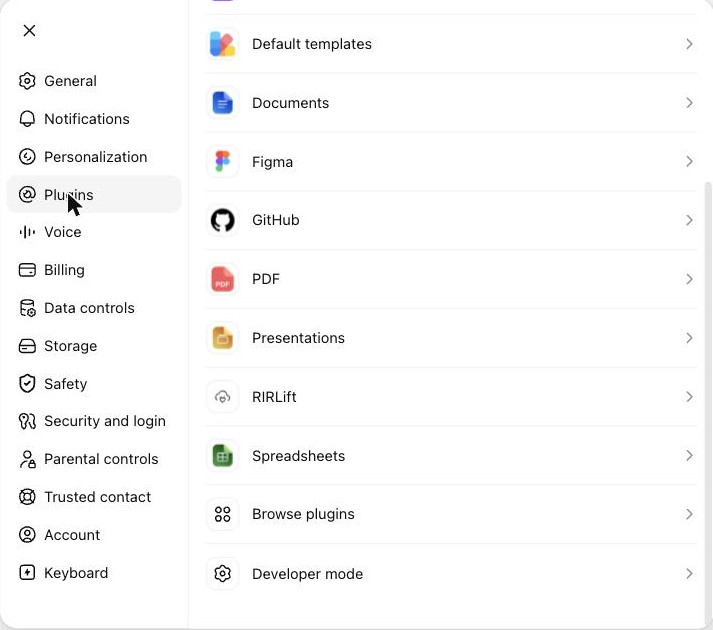
Open in de instellingen van ChatGPT Plugins — Ontwikkelaarsmodus staat onderaan de lijst. De namen verschillen per abonnement — op sommige accounts heet deze sectie Connectors of Apps & Connectors, en mogelijk moet een werkruimtebeheerder de ontwikkelaarsmodus eerst toestaan.
Zet de schakelaar Ontwikkelaarsmodus aan (ChatGPT plaatst die onder Beveiliging en inloggen, "Security and login"). Het label "Elevated risk" (verhoogd risico) is de standaardwaarschuwing van ChatGPT voor elke aangepaste connector.
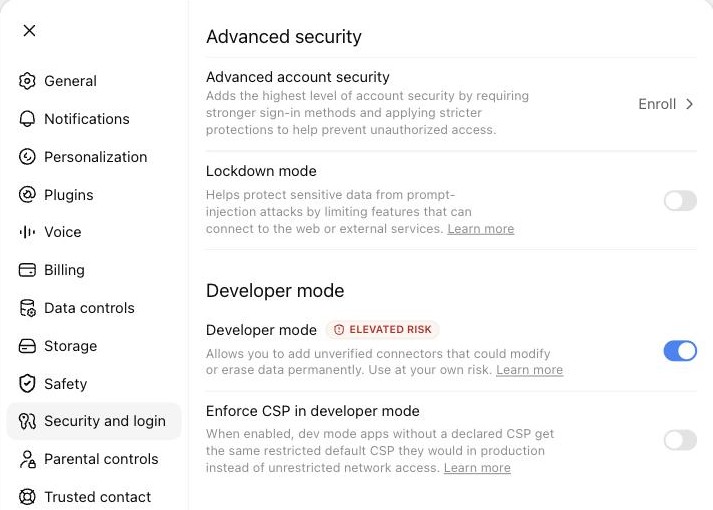
Zet de schakelaar Ontwikkelaarsmodus aan onder Beveiliging en inloggen.
Voeg de RIRLift-connector toe
Ga terug naar Plugins, kies Plugins doorbladeren (Browse plugins), klik op de +-knop en vul het formulier Nieuwe plugin (New Plugin) in:
- Naam: RIRLift
- Verbinding (Server URL):
https://mcp.rirlift.com/mcp - Verificatie: OAuth (de standaard)
Bevestig dat je de aanbieder vertrouwt en klik op Maken.
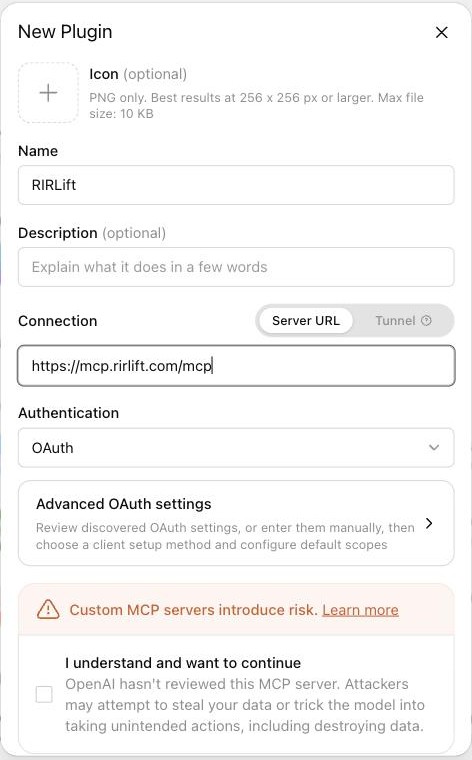
Vul het formulier Nieuwe plugin in met de RIRLift-server-URL en klik daarna op Maken.
Koppel hem aan je telefoon
ChatGPT opent een RIRLift-pagina en vraagt je om de verbinding goed te keuren. Als er om een code wordt gevraagd, voer je de 8-cijferige koppelcode in die je app toont en bevestig je.
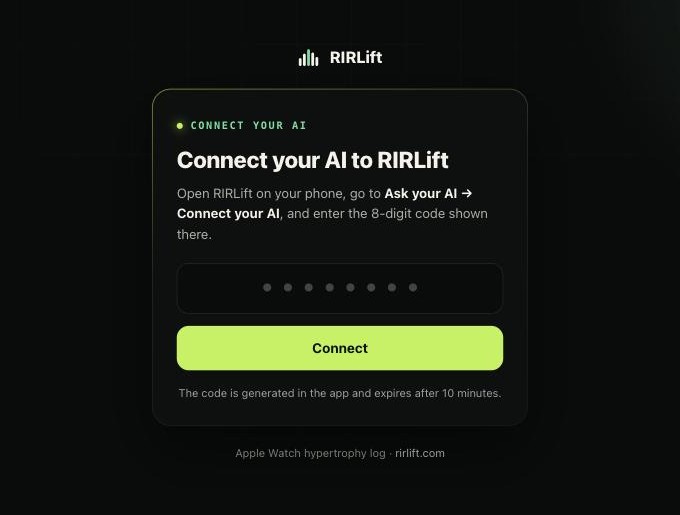
Voer de 8-cijferige koppelcode uit de RIRLift-app in. Klaar. Je telefoon springt vanzelf op Verbonden met je AI, en ChatGPT kan nu je training lezen.
Vraag ChatGPT over je training
Start een nieuw gesprek en zet de RIRLift-connector daarvoor aan (klik op de + bij het berichtvak, kies Meer / Ontwikkelaarsmodus en zet RIRLift aan) en vraag dan bijvoorbeeld:
Kijk naar mijn RIRLift-training en vertel me wat ik moet aanpassen.
Vraag je ChatGPT om een programma voor je te maken, dan komt dat terug in RIRLift onder Vraag je AI, zodat jij het kunt beoordelen en importeren — er verandert niets in je app totdat jij het goedkeurt.
Als er iets misgaat
- De code is verlopen. Codes zijn maar kort geldig. Tik op Nieuwe code ophalen in de app en voer de nieuwe in.
- ChatGPT kan de connector niet bereiken. Controleer nog eens of het adres
precies
https://mcp.rirlift.com/mcpis, zonder spaties aan het eind. - Je wilt stoppen met delen. Open Verbind je AI in de app en tik op Verbinding verbreken. ChatGPT verliest de toegang en RIRLift verwijdert de gegevens die het heeft geüpload.
Gebruik je liever Claude? Verbind Claude met RIRLift.