
日本語
セットアップガイド
ChatGPTをRIRLiftに接続する
このガイドでは、ChatGPT をあなたのRIRLiftのトレーニングに接続します。 デベロッパーモードをオンにし、RIRLiftをカスタムコネクターとして追加してから、 ワンタイムコードでスマートフォンとペアリングします。設定は一度だけで、1分ほどで 完了します。
この作業はパソコンから行います——カスタムコネクターはChatGPTのモバイルアプリからは 追加できません。ペアリングコードはスマートフォンに表示されるので、手元に置いて おきましょう。
始める前に
- RIRLift Pro が必要です。アプリで あなたのAIに聞く → あなたのAIと接続 を開きます。
- アプリで あなたのAIと接続 をタップすると、ペアリングコードとコネクターの アドレスが表示されます。その画面は開いたままにしておいてください——接続を待ち受け、 完了すると自動で「接続済み」に切り替わります。
ChatGPTでデベロッパーモードをオンにする
パソコンでブラウザーから chatgpt.com を開いてサインインします。
設定 を開いて プラグイン(Plugins)に進み、リストの一番下まで スクロールして デベロッパーモード をクリックします。
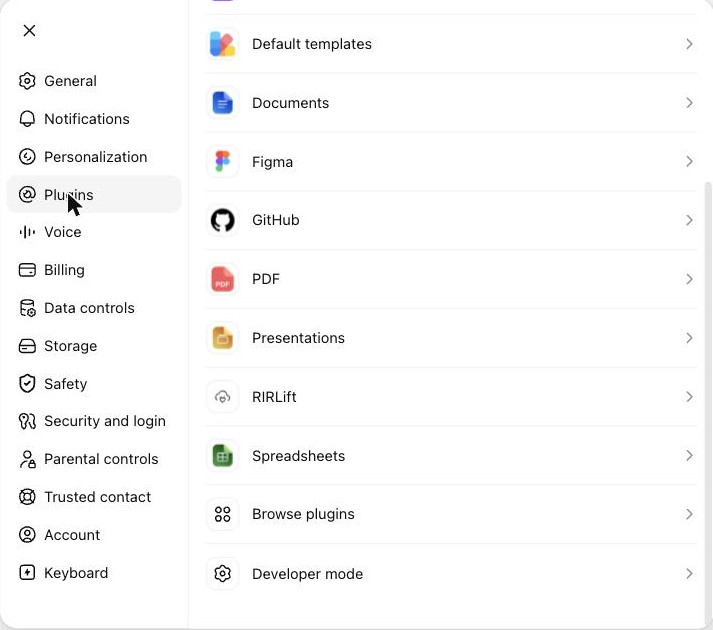
ChatGPTの設定でプラグインを開きます——デベロッパーモードはリストの一番下にあります。 名称はプランによって変わります——アカウントによってはこのセクションが コネクター や アプリとコネクター と呼ばれることもあり、ワークスペースの 管理者が先にデベロッパーモードを許可する必要がある場合もあります。
デベロッパーモード のトグルをオンにします(ChatGPTでは セキュリティとログイン の下にあります)。「Elevated risk(高リスク)」の ラベルは、どのカスタムコネクターにも表示されるChatGPTの標準的な警告です。
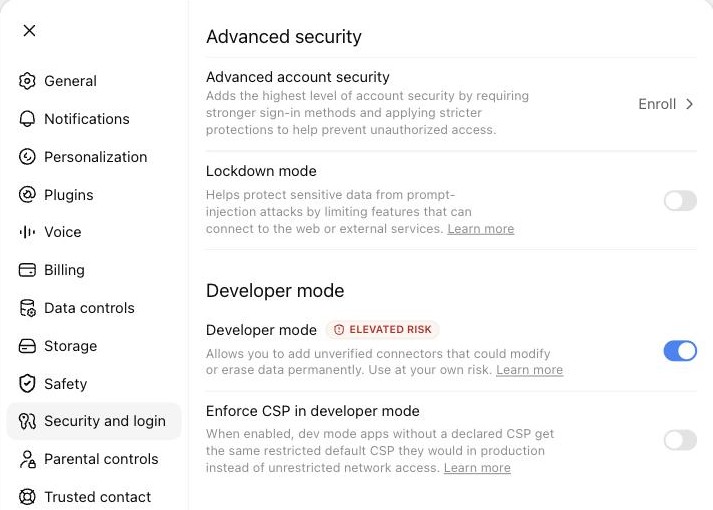
セキュリティとログインの下にあるデベロッパーモードのトグルをオンにします。
RIRLiftのコネクターを追加する
プラグイン に戻って プラグインを閲覧(Browse plugins)を選び、+ ボタンをクリックして、新しいプラグイン(New Plugin)フォームに入力します。
- 名前: RIRLift
- 接続(サーバーURL):
https://mcp.rirlift.com/mcp - 認証: OAuth(デフォルト)
提供元を信頼することを確認し、作成 をクリックします。
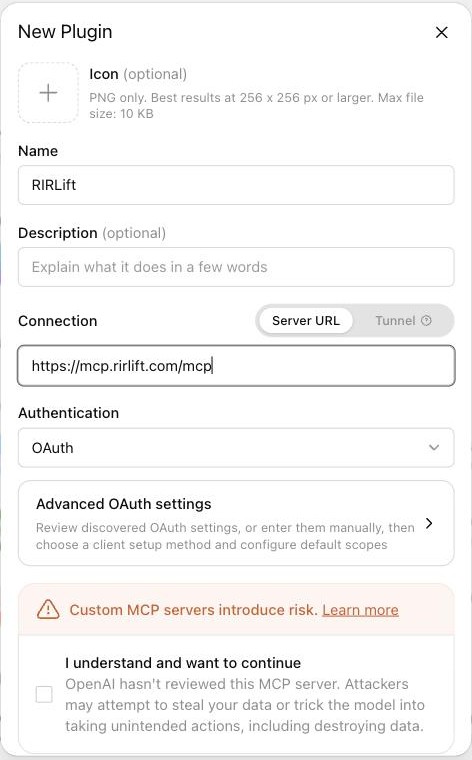
新しいプラグインのフォームにRIRLiftのサーバーURLを入力し、「作成」をクリックします。
スマートフォンとペアリングする
ChatGPTがRIRLiftのページを開き、接続を承認するよう求めます。コードの入力を 求められたら、アプリに表示されている 8桁のペアリングコード を入力し、確定します。
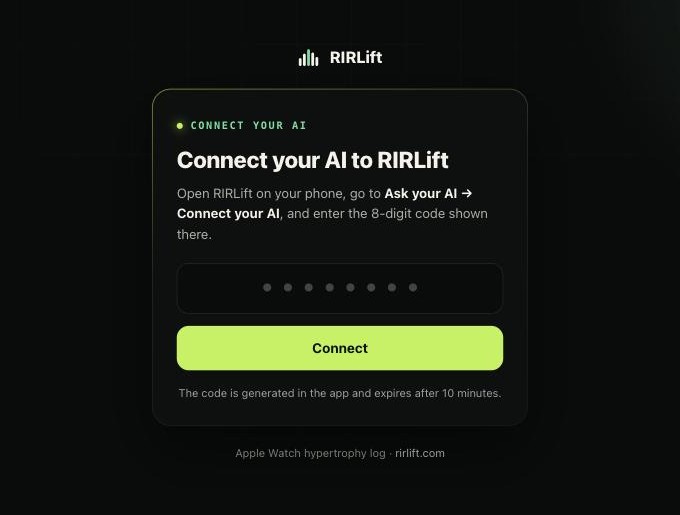
RIRLiftアプリの8桁のペアリングコードを入力します。 これで完了です。スマートフォンは自動で あなたのAIと接続済み に切り替わり、 ChatGPTがあなたのトレーニングを読み取れるようになります。
ChatGPTにトレーニングについて聞く
新しいチャットを始めて、そのチャットでRIRLiftのコネクターを有効にします (メッセージ入力欄の近くにある + をクリックし、その他 / デベロッパーモード を選んでRIRLiftをオンにします)。そのうえで、こんなふうに聞いてみましょう。
RIRLiftの私のトレーニングを見て、何を変えるべきか教えて。
ChatGPTにプログラムを作ってもらうと、それはRIRLiftの あなたのAIに聞く に戻ってきて、 確認とインポートができます——あなたが承認するまで、アプリの内容は何も変わりません。
うまくいかないとき
- コードの有効期限が切れた。 コードは短時間しか使えません。アプリで 新しいコードを取得 をタップし、新しいコードを入力してください。
- ChatGPTがコネクターに接続できない。 アドレスが余分なスペースなしで
https://mcp.rirlift.com/mcpと正確に一致しているか確認してください。 - 共有をやめたい。 アプリで あなたのAIと接続 を開き、接続を解除 を タップします。ChatGPTはアクセスできなくなり、RIRLiftはアップロードしたデータを削除します。
Claudeをお使いですか? ClaudeをRIRLiftに接続する。