
Italiano
Guida alla configurazione
Collega Claude a RIRLift
Questa guida collega Claude ai tuoi allenamenti RIRLift. Aggiungerai RIRLift come connettore personalizzato su claude.ai, poi lo abbinerai al telefono con un codice usa e getta. È una configurazione da fare una volta sola e richiede circa un minuto.
Lo fai da un computer — i connettori personalizzati non si possono aggiungere nell'app mobile di Claude. Tieni il telefono a portata di mano: è lì che compare il codice di abbinamento.
Prima di iniziare
- Ti serve RIRLift Pro. Nell'app, apri Chiedi alla tua AI → Collega la tua AI.
- Tocca Collega la tua AI nell'app per ottenere il codice di abbinamento e l'indirizzo del connettore. Lascia aperta quella schermata — resta in attesa della connessione e passa da sola a "Connesso".
Aggiungi il connettore su claude.ai
Sul computer, apri claude.ai in un browser e accedi. (I connettori personalizzati di Claude funzionano con i piani Free, Pro e Max.)
Apri le Impostazioni, poi scegli Connettori (sotto Personalizza).
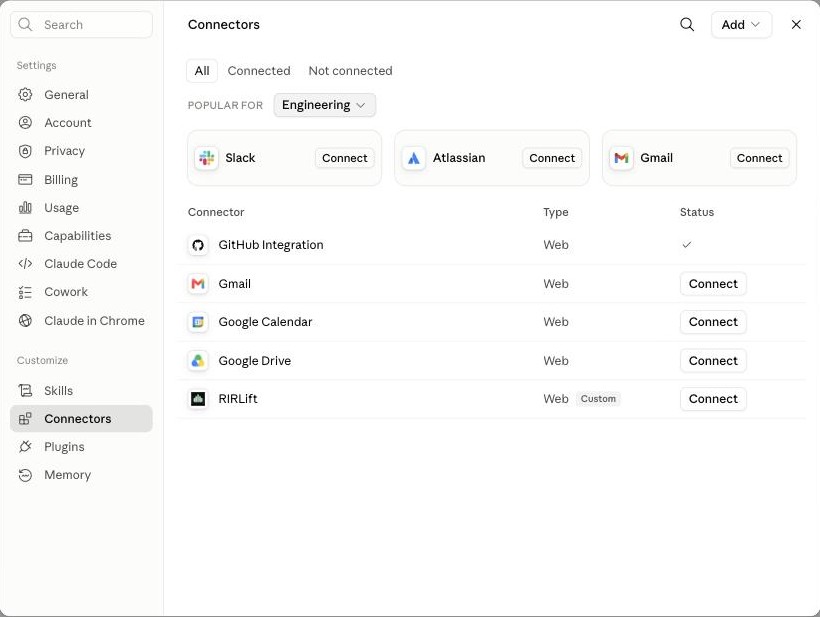
Nelle impostazioni di claude.ai, apri Connettori sotto Personalizza. Fai clic su Aggiungi in alto a destra, poi su Aggiungi connettore personalizzato.
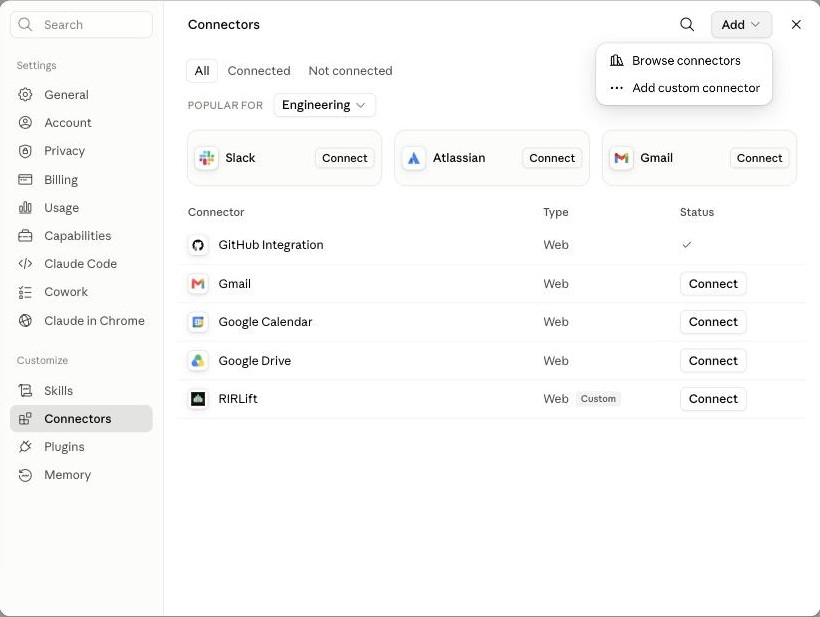
Fai clic su Aggiungi, poi su Aggiungi connettore personalizzato. Dagli un nome (ad esempio RIRLift) e incolla l'indirizzo del connettore che trovi nell'app:
https://mcp.rirlift.com/mcp. Poi fai clic su Aggiungi. Puoi lasciare intatte le "Impostazioni avanzate" — a RIRLift non serve alcun client ID o secret.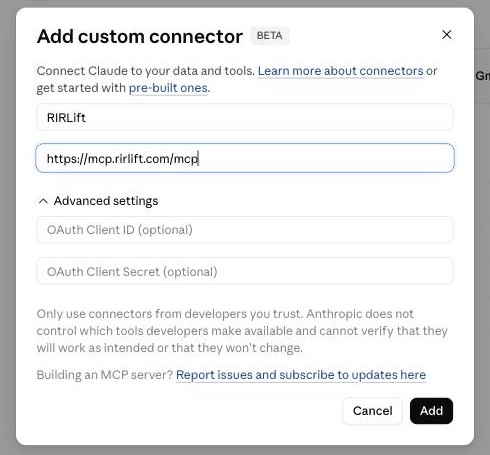
Inserisci il nome e l'indirizzo del connettore RIRLift, poi fai clic su Aggiungi.
Abbinalo al telefono
Claude apre una pagina RIRLift e ti chiede di autorizzare la connessione. Quando ti chiede un codice, inserisci il codice di abbinamento a 8 cifre che l'app ti sta mostrando, poi conferma.
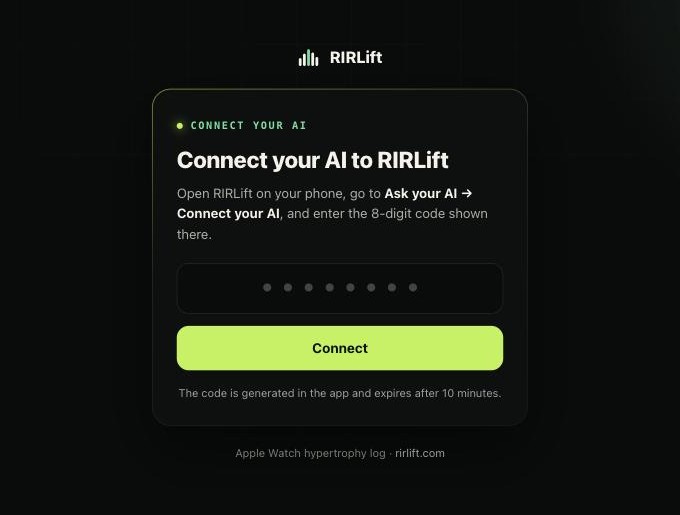
Inserisci il codice di abbinamento a 8 cifre dall'app RIRLift. Fatto. Il telefono passa da solo a Connesso alla tua AI, e ora Claude può leggere i tuoi allenamenti.
Chiedi a Claude dei tuoi allenamenti
In una chat, attiva il connettore RIRLift (usa il + vicino al campo del messaggio, scegli Connettori e attiva RIRLift), poi chiedi qualcosa come:
Guarda i miei allenamenti RIRLift e dimmi cosa cambiare.
Se chiedi a Claude di crearti un programma, questo torna in RIRLift sotto Chiedi alla tua AI, pronto perché tu lo riveda e lo importi — nell'app non cambia nulla finché non lo approvi tu.
Se qualcosa va storto
- Il codice è scaduto. I codici durano poco. Tocca Richiedi un nuovo codice nell'app e inserisci quello aggiornato.
- Claude non riesce a raggiungere il connettore. Ricontrolla che l'indirizzo
sia esattamente
https://mcp.rirlift.com/mcp, senza spazi finali. - Vuoi smettere di condividere. Apri Collega la tua AI nell'app e tocca Disconnetti. Claude perde l'accesso e RIRLift cancella i dati che aveva caricato.
Usi ChatGPT invece? Collega ChatGPT a RIRLift.