
Български
Ръководство за настройка
Свържи Claude с RIRLift
Това ръководство свързва Claude с тренировките ти в RIRLift. Ще добавиш RIRLift като персонализиран конектор в claude.ai, а после ще го сдвоиш с телефона си чрез еднократен код. Настройва се веднъж и отнема около минута.
Правиш го от компютър — персонализирани конектори не могат да се добавят в мобилното приложение Claude. Дръж телефона наблизо: той показва кода за сдвояване.
Преди да започнеш
- Нужен ти е RIRLift Pro. В приложението отвори Питай своя AI → Свържи своя AI.
- Докосни Свържи своя AI в приложението, за да получиш код за сдвояване и адрес на конектора. Остави този екран отворен — той чака връзката и сам се превключва на „Свързан“.
Добави конектора в claude.ai
На компютъра отвори claude.ai в браузър и влез в профила си. (Персонализираните конектори на Claude работят в плановете Free, Pro и Max.)
Отвори Settings, после избери Connectors (под Customize).
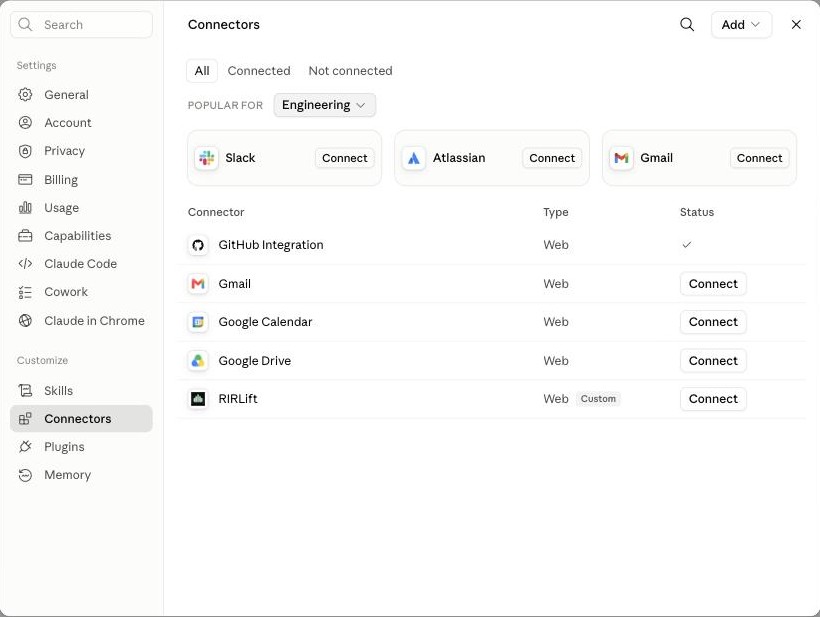
В настройките на claude.ai отвори Connectors под Customize. Кликни Add в горния десен ъгъл, после Add custom connector.
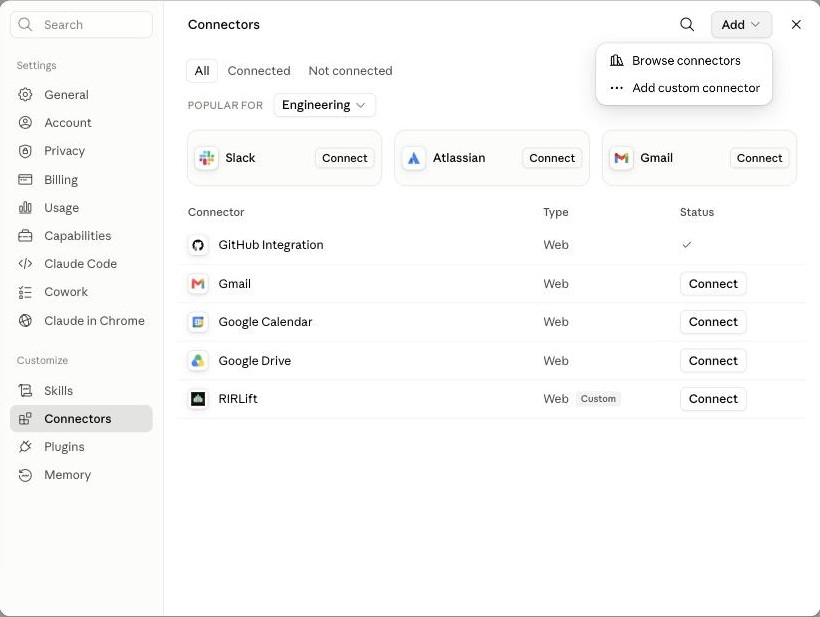
Кликни Add, после Add custom connector. Дай му име (например RIRLift) и постави адреса на конектора от приложението:
https://mcp.rirlift.com/mcp. После кликни Add. „Advanced settings“ можеш да оставиш непроменени — на RIRLift не му трябва нито client ID, нито тайна.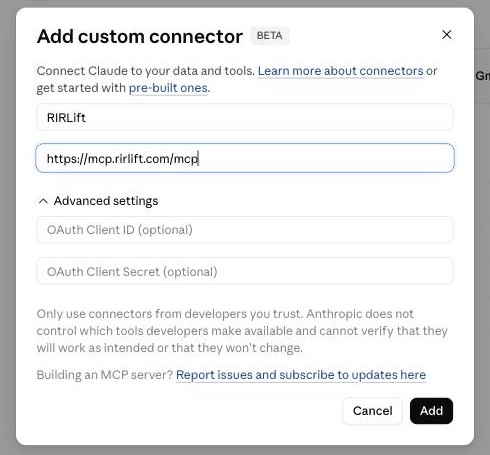
Въведи името и адреса на конектора на RIRLift, после кликни Add.
Сдвои го с телефона си
Claude отваря страница на RIRLift и иска да разрешиш връзката. Когато поиска код, въведи 8-цифрения код за сдвояване, който показва приложението ти, и потвърди.
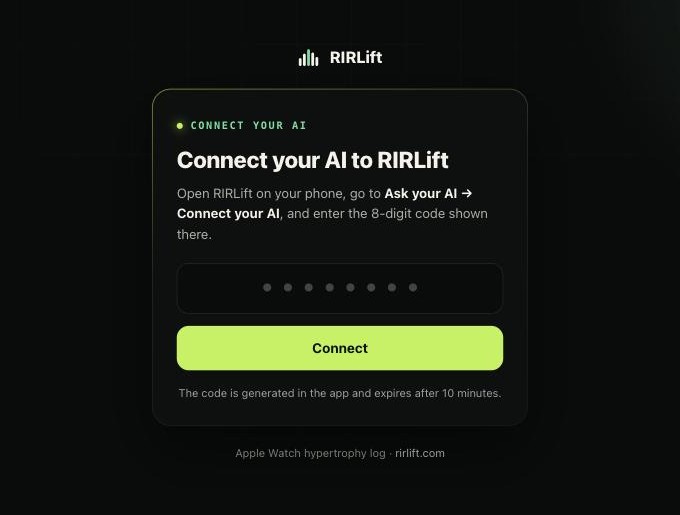
Въведи 8-цифрения код за сдвояване от приложението RIRLift. Това е всичко. Телефонът ти сам се превключва на Свързан и Claude вече може да чете тренировките ти.
Питай Claude за тренировките си
В разговор включи конектора RIRLift (използвай + до полето за съобщение, избери Connectors и включи RIRLift), после попитай нещо като:
Погледни тренировките ми в RIRLift и ми кажи какво да променя.
Ако помолиш Claude да ти състави програма, тя се връща в RIRLift под Питай своя AI, за да я прегледаш и импортираш — в приложението нищо не се променя, докато не я одобриш.
Ако нещо се обърка
- Кодът е изтекъл. Кодовете траят кратко. Докосни Вземи нов код в приложението и въведи новия.
- Claude не може да достигне конектора. Провери дали адресът е точно
https://mcp.rirlift.com/mcp, без интервали накрая. - Искаш да спреш споделянето. Отвори Свържи своя AI в приложението и докосни Прекъсни връзката. Claude губи достъп, а RIRLift изтрива качените данни.
Ползваш ChatGPT? Свържи ChatGPT с RIRLift.