
Deutsch
Einrichtungsanleitung
Claude mit RIRLift verbinden
Diese Anleitung verbindet Claude mit deinem RIRLift-Training. Du fügst RIRLift aus Claudes Connector-Verzeichnis hinzu und koppelst es dann mit einem Einmalcode aus der App. Das klappt im Browser auf dem Handy oder Computer und dauert etwa eine Minute.
Bevor du loslegst
- Du brauchst RIRLift Pro. Öffne in der App Frage deine KI → Verbinde deine KI.
- Tippe auf Deine KI verbinden, um deinen Kopplungscode zu erhalten. Lass diesen Bildschirm offen — er wechselt von selbst zu „Mit deiner KI verbunden“.
RIRLift in Claude hinzufügen
Tippe in der App auf RIRLift in Claude hinzufügen oder öffne RIRLift in Claudes Verzeichnis. Es öffnet sich in deinem Browser; melde dich bei Claude an, falls nötig.
Klicke auf Verbinden.
Claude öffnet eine RIRLift-Seite. Gib den 8-stelligen Kopplungscode ein, den deine App anzeigt, und bestätige.
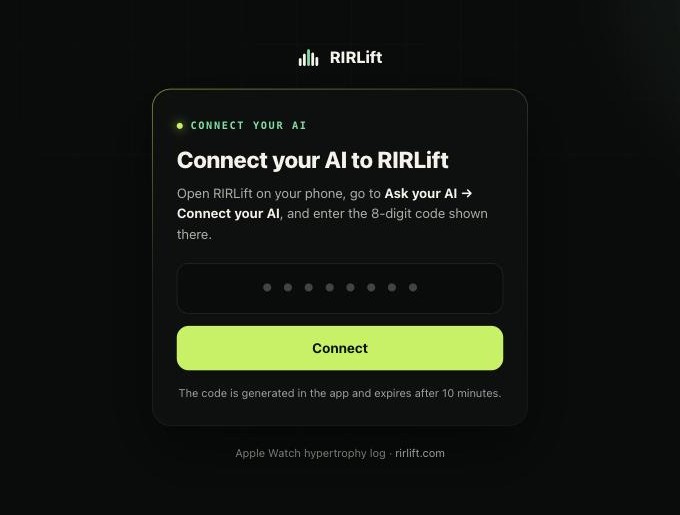
Gib den 8-stelligen Kopplungscode aus der RIRLift-App ein. Das war's. Dein Handy wechselt von selbst zu Mit deiner KI verbunden.
Claude nach deinem Training fragen
Aktiviere in einem Chat den RIRLift-Connector (nutze das + neben dem Nachrichtenfeld, wähle Connectors und schalte RIRLift ein) und frag dann etwa:
Sieh dir mein RIRLift-Training an und sag mir, was ich ändern sollte.
Wenn du Claude bittest, dir ein Programm zu erstellen, kommt es zurück in RIRLift unter Frage deine KI, damit du es prüfen und importieren kannst — in deiner App ändert sich nichts, bis du es freigibst.
Wenn etwas nicht klappt
- Es gibt keinen Verbinden-Button. Melde dich auf claude.ai an und öffne den Eintrag erneut.
- Der Code ist abgelaufen. Tippe in der App auf Neuen Code anfordern und gib den neuen ein.
- Du willst nichts mehr teilen. Öffne in der App Verbinde deine KI und tippe auf Trennen. Claude verliert den Zugriff, und RIRLift löscht die hochgeladenen Daten.
Nutzt du lieber ChatGPT? ChatGPT mit RIRLift verbinden.