
Polski
Poradnik konfiguracji
Połącz Claude z RIRLift
W tym poradniku połączysz Claude z Twoimi treningami w RIRLift. Dodasz RIRLift jako własny konektor na claude.ai, a następnie sparujesz go z telefonem za pomocą jednorazowego kodu. To jednorazowa konfiguracja, która zajmuje około minuty.
Robisz to z komputera — własnych konektorów nie da się dodać w aplikacji mobilnej Claude. Miej telefon pod ręką: to na nim pojawia się kod parowania.
Zanim zaczniesz
- Potrzebujesz RIRLift Pro. W aplikacji otwórz Zapytaj swoją AI → Połącz swoją AI.
- Naciśnij Połącz swoją AI w aplikacji, aby uzyskać kod parowania i adres konektora. Zostaw ten ekran otwarty — czeka on na połączenie i sam przełącza się na „Połączono”.
Dodaj konektor na claude.ai
Na komputerze otwórz claude.ai w przeglądarce i zaloguj się. (Własne konektory Claude działają w planach Free, Pro i Max.)
Otwórz Ustawienia, a następnie wybierz Konektory (w sekcji Personalizacja).
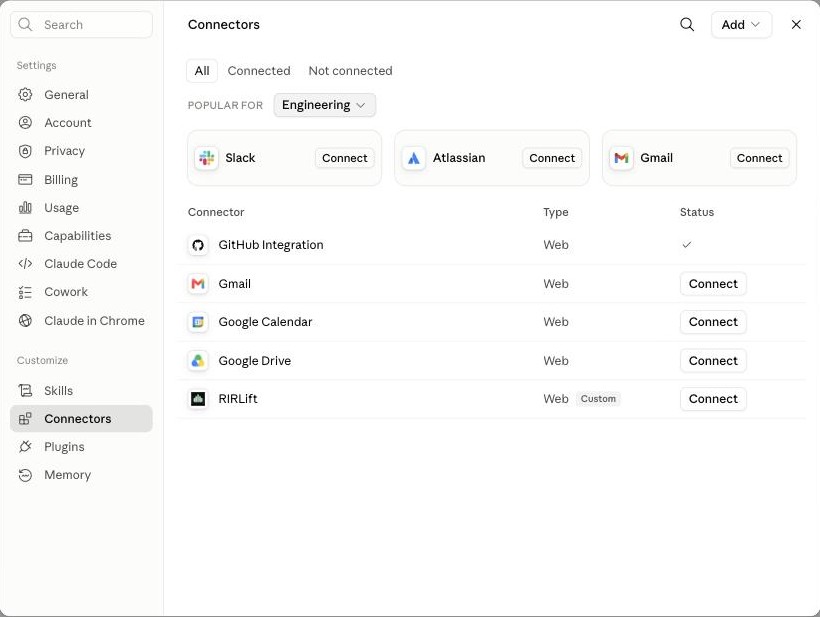
W ustawieniach claude.ai otwórz Konektory w sekcji Personalizacja. Kliknij Dodaj w prawym górnym rogu, a następnie Dodaj własny konektor.
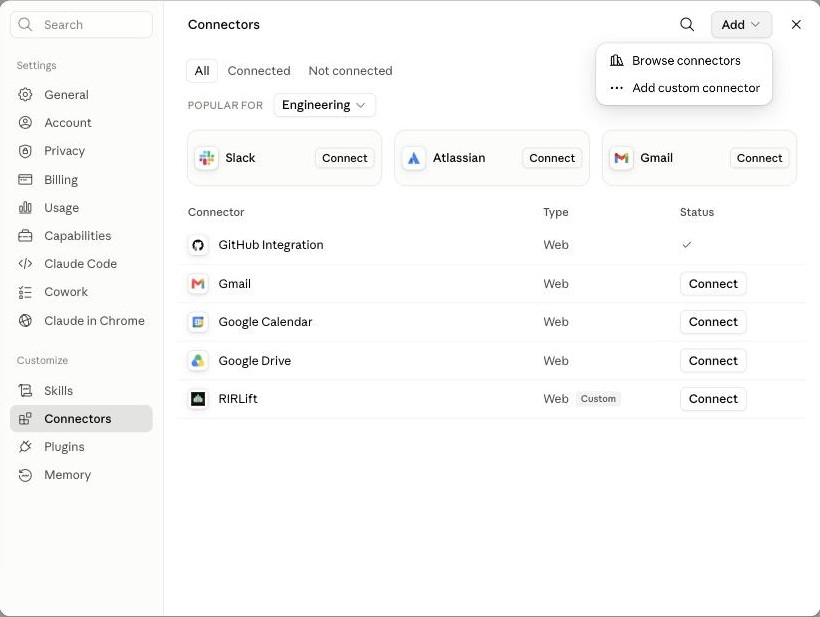
Kliknij Dodaj, a potem Dodaj własny konektor. Nadaj mu nazwę (np. RIRLift) i wklej adres konektora z aplikacji:
https://mcp.rirlift.com/mcp. Następnie kliknij Dodaj. Sekcję „Ustawienia zaawansowane” możesz zostawić bez zmian — RIRLift nie wymaga identyfikatora klienta ani klucza.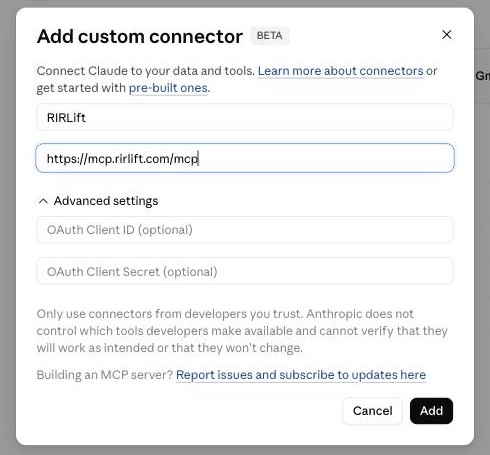
Wpisz nazwę i adres konektora RIRLift, a potem kliknij Dodaj.
Sparuj go z telefonem
Claude otworzy stronę RIRLift i poprosi o autoryzację połączenia. Gdy poprosi o kod, wpisz 8-cyfrowy kod parowania wyświetlany w aplikacji, a następnie potwierdź.
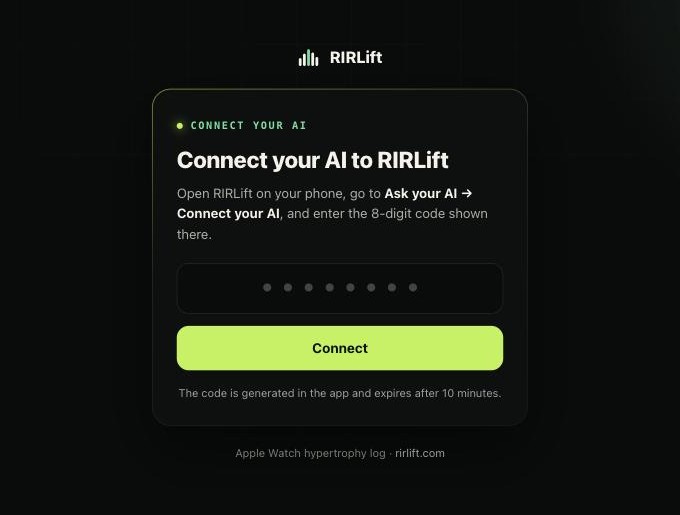
Wpisz 8-cyfrowy kod parowania z aplikacji RIRLift. I gotowe. Telefon sam przełącza się na Połączono z Twoją AI, a Claude może już czytać Twoje treningi.
Zapytaj Claude o swoje treningi
W czacie włącz konektor RIRLift (użyj + obok pola wiadomości, wybierz Konektory i włącz RIRLift), a potem zapytaj na przykład:
Spójrz na moje treningi w RIRLift i powiedz, co zmienić.
Jeśli poprosisz Claude o ułożenie planu, wróci on do RIRLift w sekcji Zapytaj swoją AI, żebyś go przejrzał i zaimportował — nic nie zmienia się w aplikacji, dopóki tego nie zatwierdzisz.
Jeśli coś pójdzie nie tak
- Kod wygasł. Kody są krótkotrwałe. Naciśnij Pobierz nowy kod w aplikacji i wpisz świeży.
- Claude nie może połączyć się z konektorem. Sprawdź, czy adres to dokładnie
https://mcp.rirlift.com/mcp, bez spacji na końcu. - Chcesz przestać udostępniać. Otwórz Połącz swoją AI w aplikacji i naciśnij Rozłącz. Claude traci dostęp, a RIRLift usuwa przesłane dane.
Wolisz ChatGPT? Połącz ChatGPT z RIRLift.