
한국어
설정 가이드
Claude를 RIRLift에 연결하기
이 가이드는 Claude를 RIRLift 훈련 기록에 연결합니다. claude.ai에서 RIRLift를 사용자 지정 커넥터로 추가한 다음, 일회용 코드로 휴대폰과 페어링합니다. 한 번만 설정하면 되고 1분 정도 걸립니다.
이 작업은 컴퓨터에서 합니다. 사용자 지정 커넥터는 Claude 모바일 앱에서는 추가할 수 없습니다. 페어링 코드는 휴대폰에 표시되니 가까이에 두세요.
시작하기 전에
- RIRLift Pro가 필요합니다. 앱에서 내 AI에게 물어보기 → 내 AI 연결하기를 엽니다.
- 앱에서 내 AI 연결하기를 눌러 페어링 코드와 커넥터 주소를 받습니다. 그 화면은 연결을 기다리다가 스스로 "연결됨"으로 바뀌니 열어 둔 채로 두세요.
claude.ai에서 커넥터 추가하기
컴퓨터에서 브라우저로 claude.ai를 열고 로그인합니다. (Claude의 사용자 지정 커넥터는 Free, Pro, Max 요금제에서 작동합니다.)
설정을 열고 맞춤 설정(Customize) 아래의 커넥터를 선택합니다.
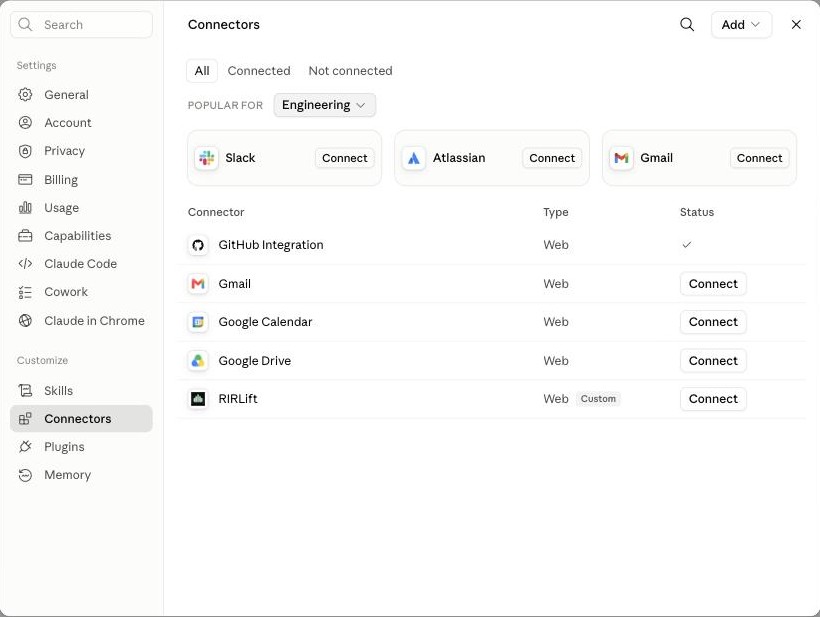
claude.ai 설정에서 맞춤 설정 아래의 커넥터를 엽니다. 오른쪽 위의 추가를 클릭한 다음 사용자 지정 커넥터 추가를 클릭합니다.
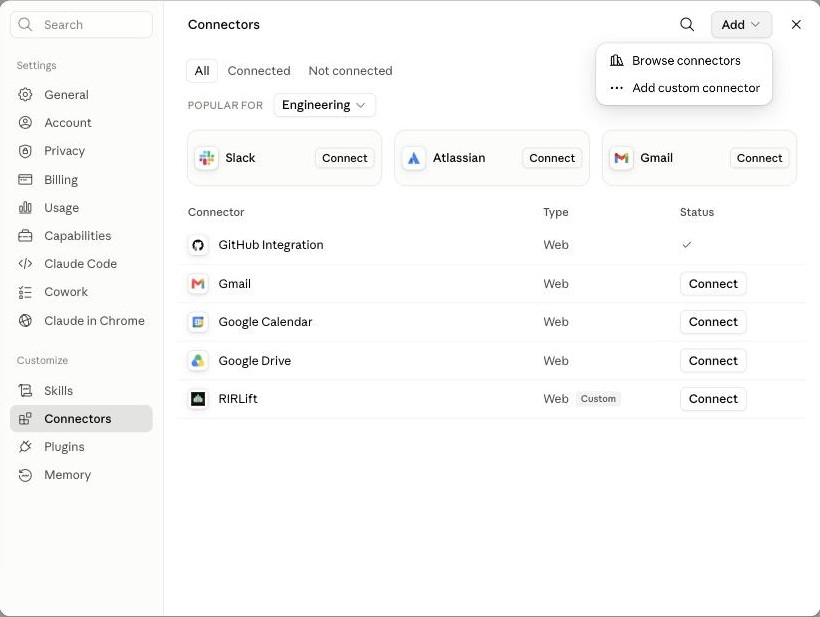
추가를 클릭한 다음 사용자 지정 커넥터 추가를 클릭합니다. 이름(예: RIRLift)을 입력하고 앱에 표시된 커넥터 주소를 붙여 넣습니다.
https://mcp.rirlift.com/mcp. 그런 다음 추가를 클릭합니다. "고급 설정"은 그대로 두어도 됩니다. RIRLift에는 클라이언트 ID나 시크릿이 필요 없습니다.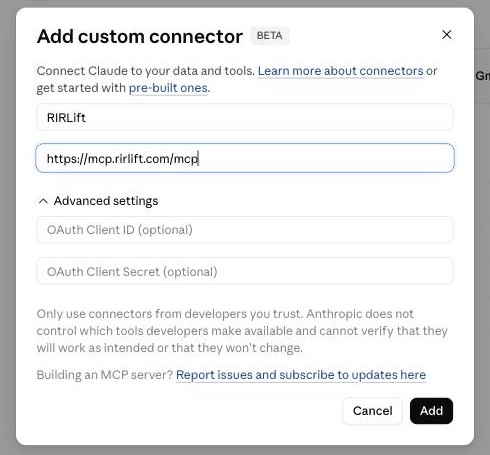
이름과 RIRLift 커넥터 주소를 입력하고 추가를 클릭합니다.
휴대폰과 페어링하기
Claude가 RIRLift 페이지를 열고 연결을 승인해 달라고 요청합니다. 코드를 입력하라고 하면 앱에 표시된 8자리 페어링 코드를 입력하고 확인합니다.
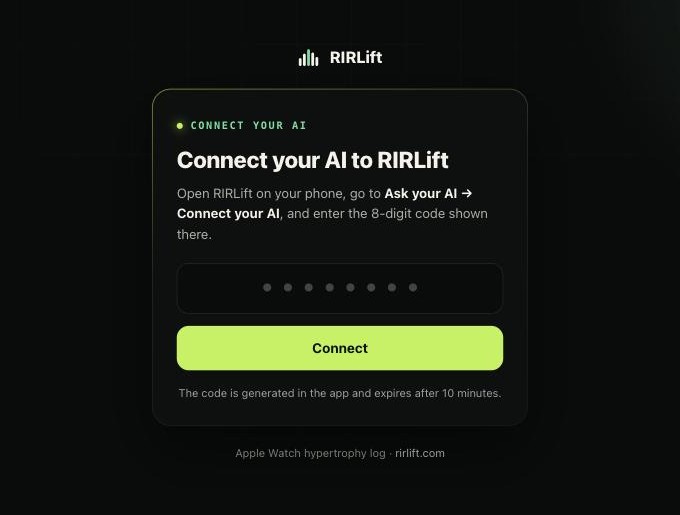
RIRLift 앱에 표시된 8자리 페어링 코드를 입력합니다. 이것으로 끝입니다. 휴대폰은 스스로 내 AI와 연결됨으로 바뀌고, 이제 Claude가 훈련 기록을 읽을 수 있습니다.
Claude에게 훈련에 대해 물어보기
채팅에서 RIRLift 커넥터를 켠 뒤 (메시지 입력창 근처의 **+**를 사용해 커넥터를 선택하고 RIRLift를 켜세요) 이렇게 물어보세요.
내 RIRLift 훈련 기록을 보고 무엇을 바꾸면 좋을지 알려 줘.
Claude에게 프로그램을 만들어 달라고 하면, 그 프로그램은 내 AI에게 물어보기 아래로 RIRLift에 다시 들어와 검토하고 가져올 수 있습니다. 승인하기 전까지는 앱에서 아무것도 바뀌지 않습니다.
문제가 생기면
- 코드가 만료되었어요. 코드는 유효 시간이 짧습니다. 앱에서 새 코드 받기를 누르고 새 코드를 입력하세요.
- Claude가 커넥터에 연결하지 못해요. 주소가 정확히
https://mcp.rirlift.com/mcp인지, 뒤에 공백이 없는지 다시 확인하세요. - 공유를 중단하고 싶어요. 앱에서 내 AI 연결하기를 열고 연결 해제를 누르세요. Claude는 접근 권한을 잃고, RIRLift는 업로드했던 데이터를 삭제합니다.
ChatGPT를 사용하시나요? ChatGPT를 RIRLift에 연결하기.