
简体中文
设置指南
将 Claude 连接到 RIRLift
本指南教你将 Claude 连接到你的 RIRLift 训练。你会在 claude.ai 上把 RIRLift 添加为 自定义连接器,然后用一次性配对码与手机配对。这是一次性设置,大约一分钟即可完成。
请在电脑上操作——自定义连接器无法在 Claude 手机 App 中添加。把手机放在手边:它会显示配对码。
开始之前
- 你需要 RIRLift Pro。在 App 中打开 问问你的 AI → 连接你的 AI。
- 在 App 中轻点 连接你的 AI 以获取你的配对码和连接器地址。保持该界面开着—— 它会等待连接,并自动切换为“已连接你的 AI”。
在 claude.ai 上添加连接器
在电脑上,用浏览器打开 claude.ai 并登录。 (Claude 的自定义连接器在 Free、Pro 和 Max 套餐上均可使用。)
打开 设置,然后在“自定义”(Customize)下选择 连接器。
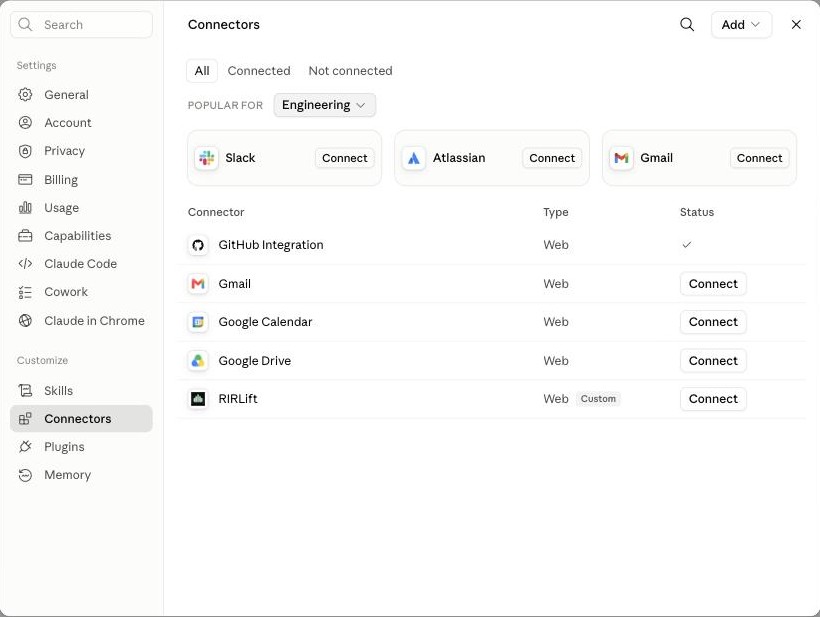
在 claude.ai 的设置中,打开“自定义”下的连接器。 点击右上角的 添加,然后选择 添加自定义连接器。
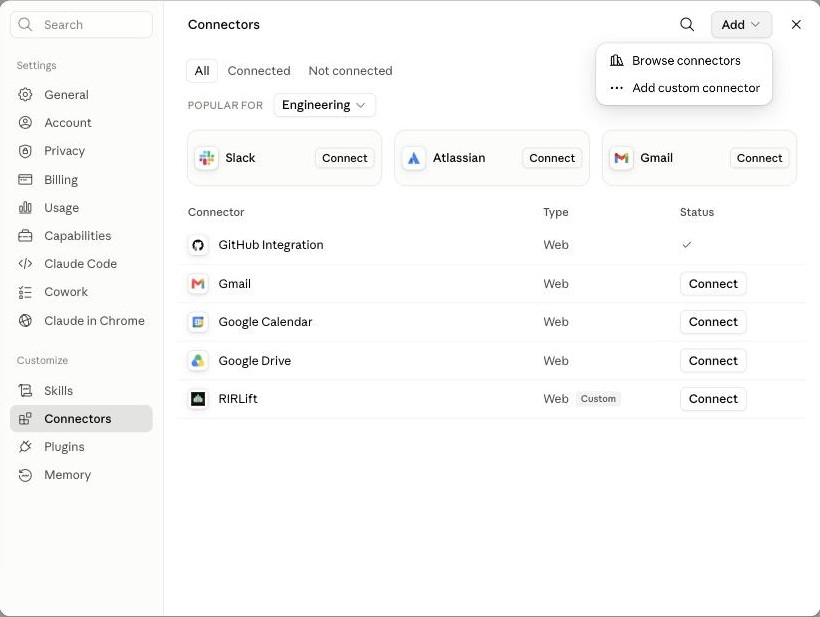
点击添加,再选择添加自定义连接器。 为它取一个名称(比如 RIRLift),并粘贴 App 中的连接器地址:
https://mcp.rirlift.com/mcp。然后点击 添加。你可以不管“高级设置”—— RIRLift 不需要客户端 ID 或密钥。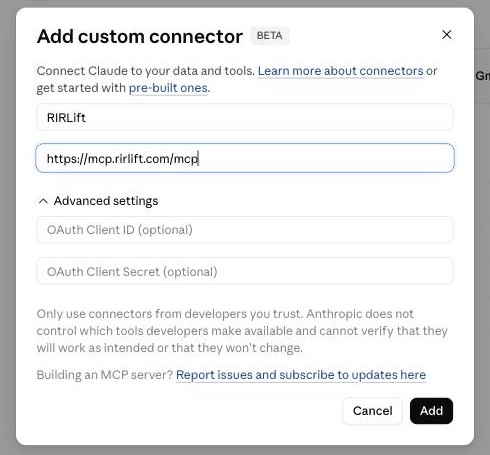
输入名称和 RIRLift 连接器地址,然后点击添加。
与你的手机配对
Claude 会打开一个 RIRLift 页面,请你授权此连接。当它要求输入配对码时,输入你 App 上 显示的 8 位配对码,然后确认。
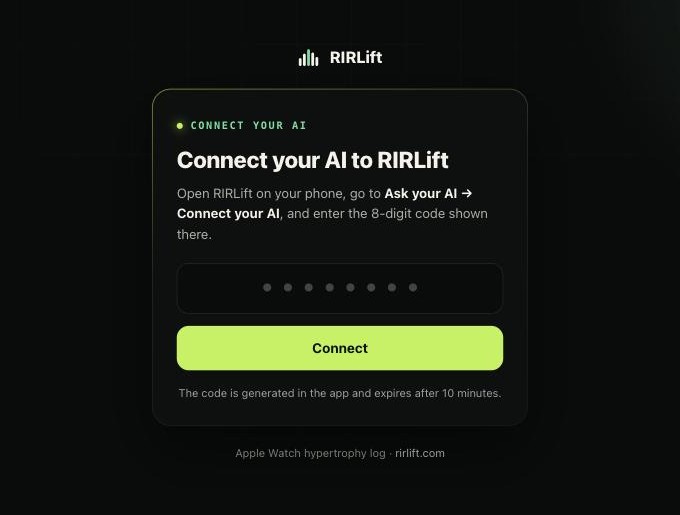
输入 RIRLift App 中的 8 位配对码。 大功告成。你的手机会自动切换为 已连接你的 AI,Claude 现在就能读取你的训练了。
向 Claude 询问你的训练
在对话中启用 RIRLift 连接器(点击输入框旁的 +,选择 连接器,打开 RIRLift), 然后可以这样问:
看看我在 RIRLift 的训练,告诉我该改进什么。
如果你让 Claude 为你制定计划,它会传回 RIRLift,出现在 问问你的 AI 下供你审核并导入—— 在你确认之前,App 里不会有任何改动。
如果出了问题
- 配对码过期了。 配对码有效期很短。在 App 中轻点 获取新配对码,再输入新的那个。
- Claude 连不上连接器。 仔细核对地址是否正好是
https://mcp.rirlift.com/mcp,末尾没有多余空格。 - 你想停止共享。 在 App 中打开 连接你的 AI,轻点 断开连接。 Claude 将失去访问权限,RIRLift 会删除它已上传的数据。
改用 ChatGPT?将 ChatGPT 连接到 RIRLift。